從「開始工作」到
「指揮工作」
歡迎來到 Microsoft 365 Copilot 的世界。本說明會的目標是協助各位建立正確的 AI 協作觀念,並完成「起飛前」的環境準備。以前我們打開 Office 是為了親自動手 (Do Work),現在則是為了指揮 AI (Command Work)。
但在指揮之前,我們要先確定手中的指揮棒(Copilot)是否已經握在手上了。
課程時間分配 (30 min)
點擊圖表區塊可查看單元名稱
暖身影片:Microsoft 365 Copilot 應用願景
Simplify your workday (2 min)
在進入設定檢查之前,讓我們花 2 分鐘觀看這段影片,了解 Copilot 如何協助您穿透資訊雜訊,並在保護企業數據安全的前提下,專注於最重要的工作。
注意:點擊後將開啟新視窗播放影片
Copilot 起飛前的四項檢查
這是本次課程的核心重點。許多使用者無法順利使用 Copilot,往往是因為這四個基礎環節未確認。請點擊下方四個檢查項目,依序確認您的環境是否就緒。
雲端與地面的雙重入口
STEP 01雲端入口
萬能入口,不管電腦有沒有安裝軟體,這裡一定能用。
www.microsoft365.com
Microsoft 365 (App)
請認明新的六角形 Microsoft 365 (Office) App,這是整合 Copilot 最完整的入口。
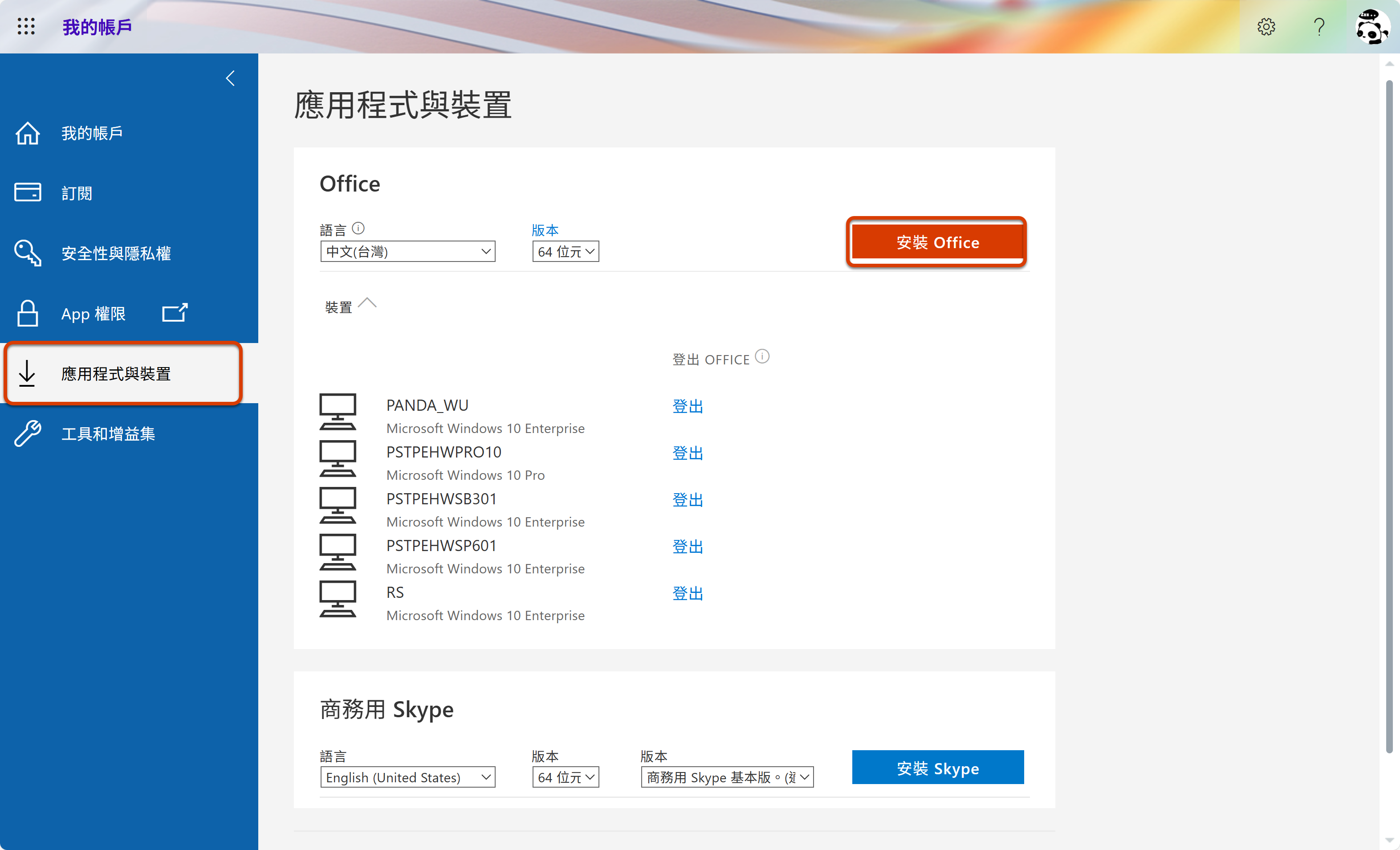
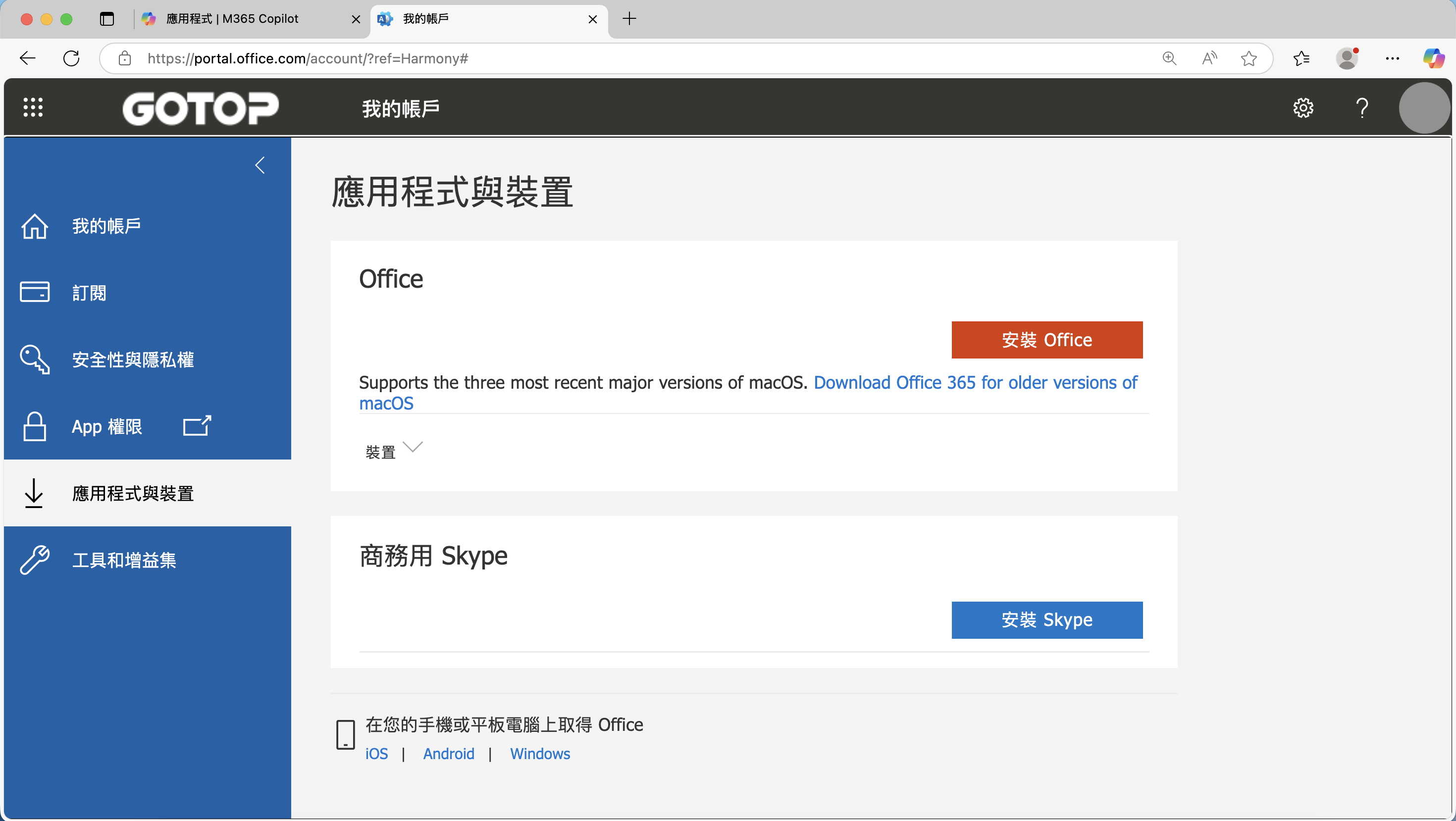
許多人習慣只開 Word/Excel,請務必引導大家下載並開啟整合版的 M365 App,它才是未來的 AI 指揮中心。
自助查詢授權 (License Check)
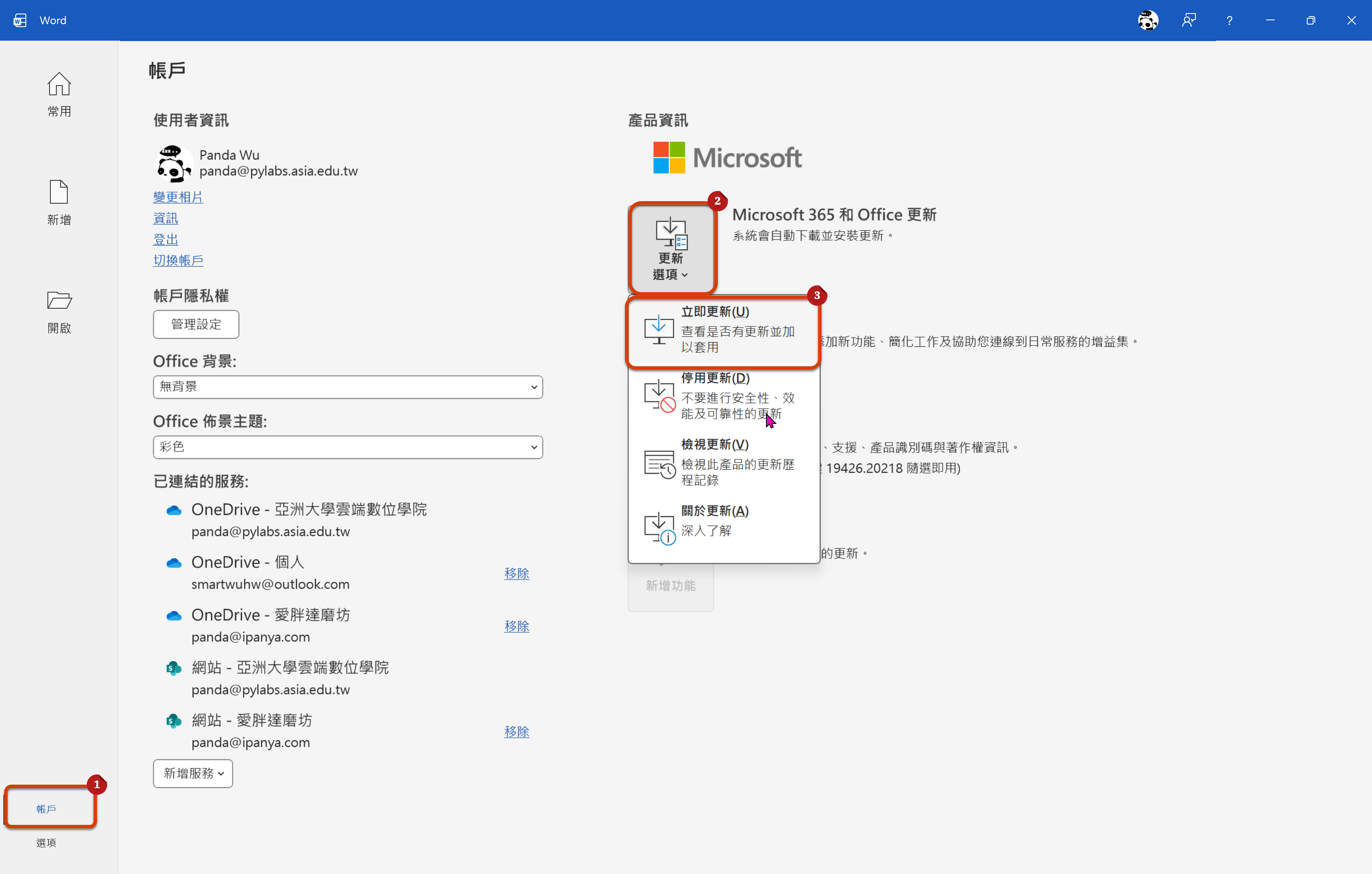
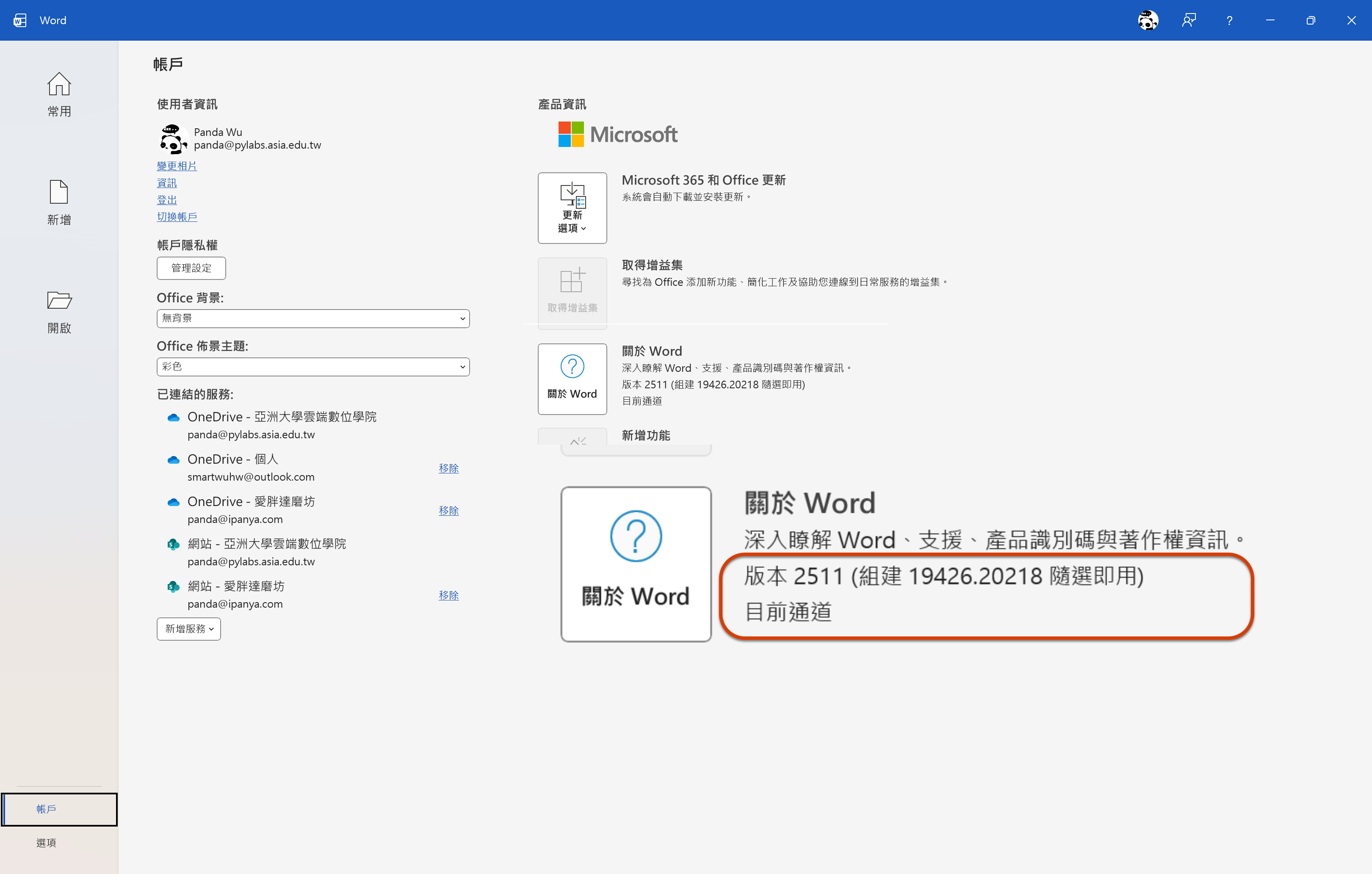
STEP 02按鈕沒出現,是因為 IT 沒發授權,還是軟體沒更新?教使用者自己看最快。
登入 microsoft365.com
點選左下角個人頭像 -> 我的 Microsoft 365 設定檔
點選左側選單的 訂閱 (Subscriptions)
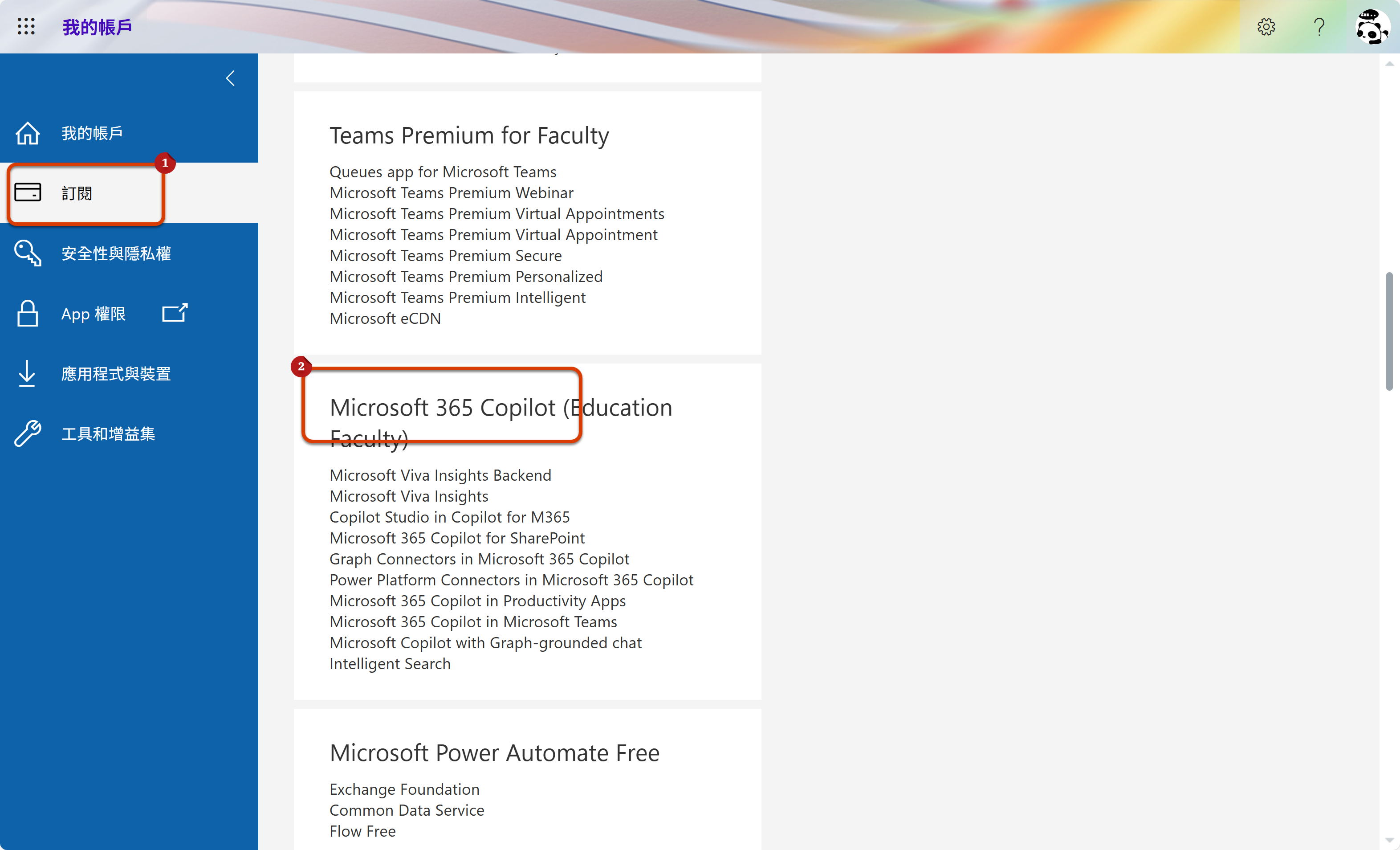
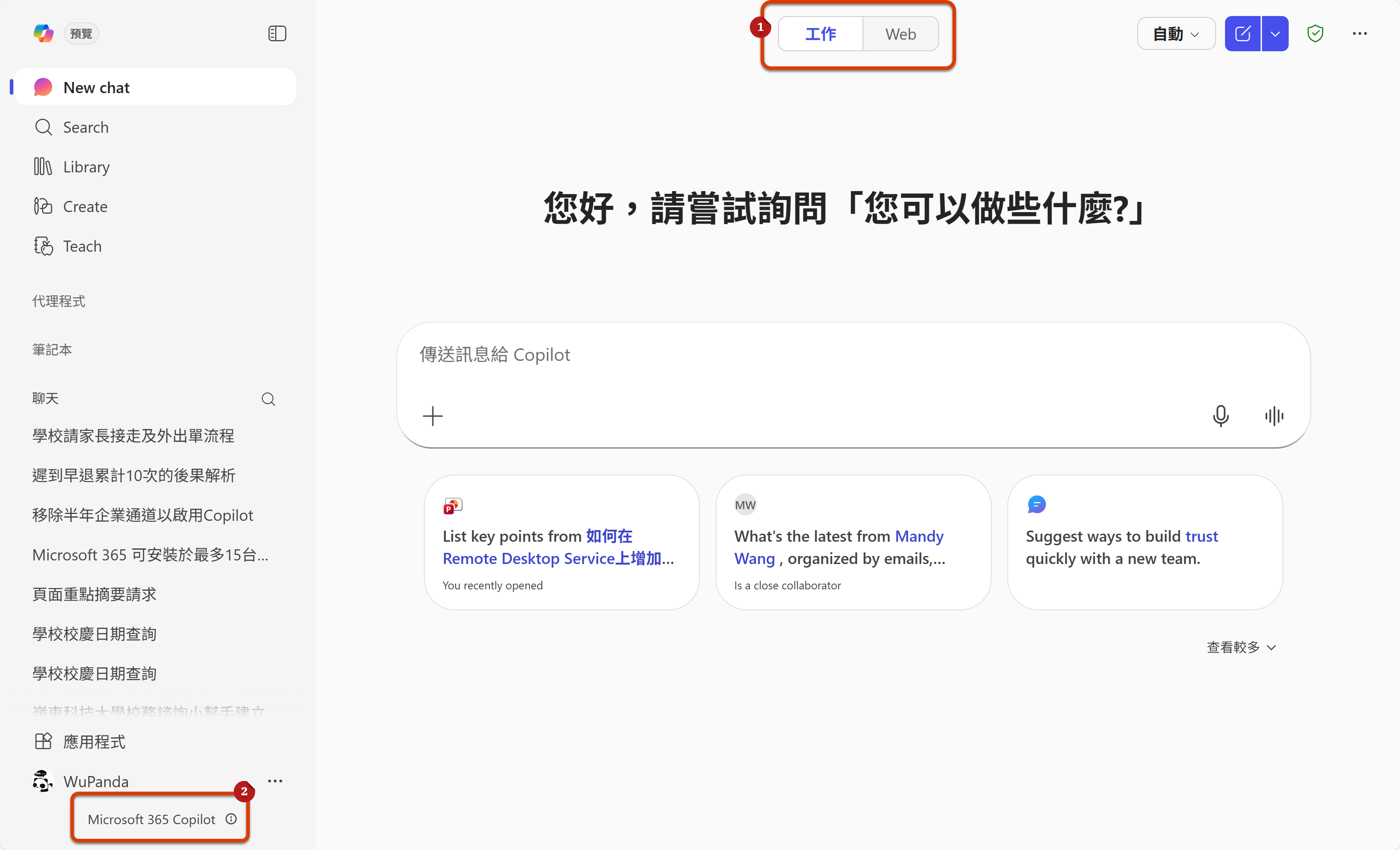
網頁版介面差異比對
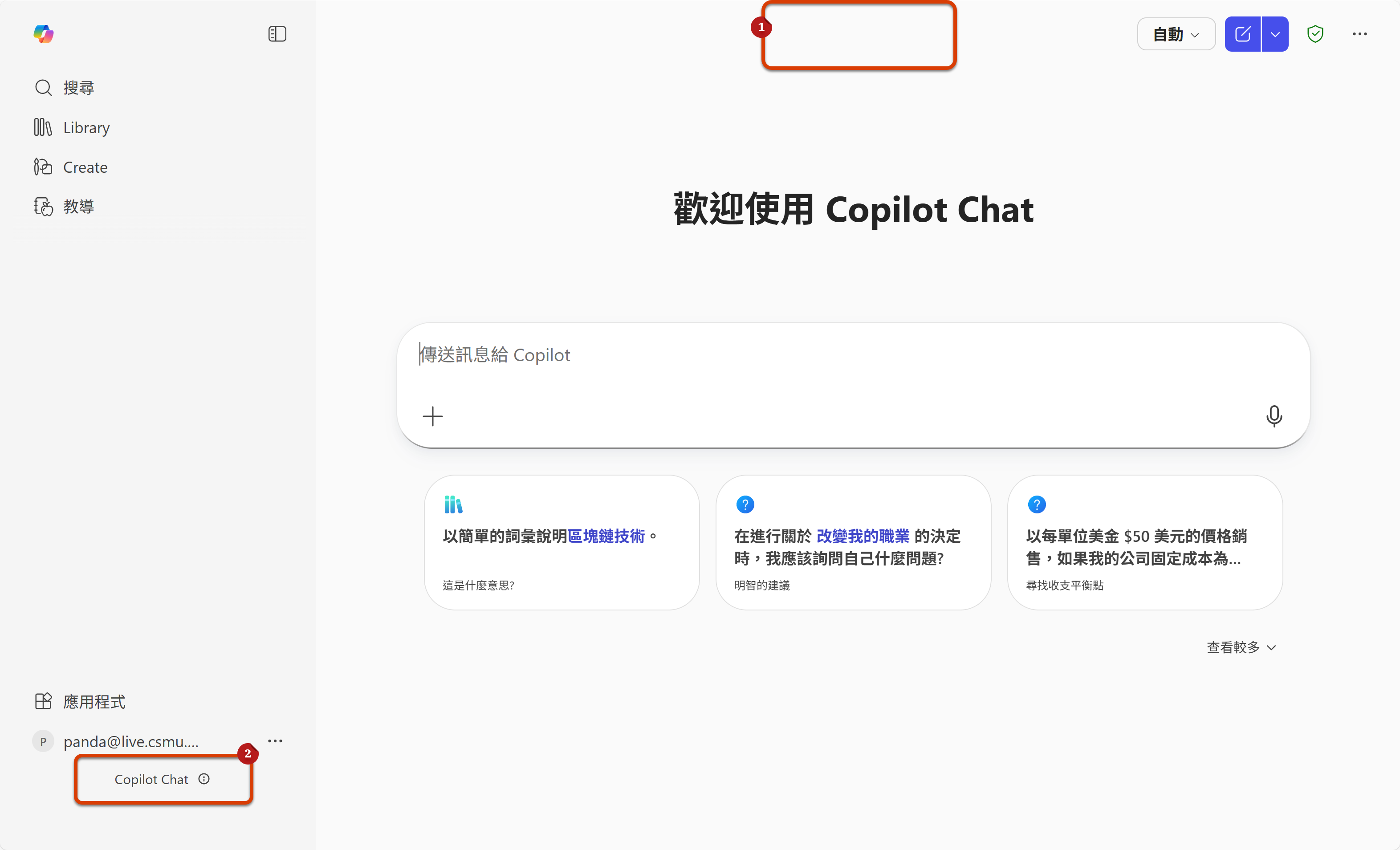
STEP 03登入 microsoft365.com 後,您可以透過首頁的介面差異,快速判斷授權是否已生效。
初次接觸:M365 App 的第一支舞
M365 App 是跨應用程式的資料中心。在這裡,我們可以體驗 Copilot "Graph-grounded" (能讀取內部資料) 的強大能力。請嘗試點擊下方的指令,模擬真實的互動。
Microsoft 365 Copilot
Data Protection: On午安!我是您的 AI 辦公助理。我可以協助您搜尋內部郵件、檔案或 Teams 對話,並協助您撰寫草稿。今天需要幫忙什麼?
試試看以下指令 (點擊觸發):
遇到問題怎麼辦?(Troubleshooting)
絕對安全。
- 不拿你的資料練功:您的 Prompt 與資料不會被用來訓練基礎 AI 模型。
- 繼承企業權限:Copilot 嚴格遵守現有的 M365 權限設定,您看不到您原本就沒權限看到的檔案。
- 企業級防護:請認明綠色盾牌圖示,代表受到企業資料保護 (Enterprise Data Protection)。
準備好進階了嗎?
現在環境與基本對話都通了。關於如何在 Word 寫出精準公文、在 Excel 分析複雜報表...
接下來交給微軟原廠黑帶專家揭密!